

|
Home |
|
|
 |
Attendant P |
 |
 |
 |
 |
 |
Nachdem Sie das Programm Attendant P auf dem Vermittlungsrechner installiert haben, starten Sie das Programm.
Beim ersten Start des Attendant P öffnet sich automatisch ein Fenster, in dem Sie die Sprache des Attendant P auswählen können.
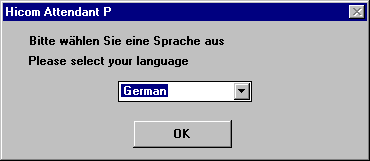
Wenn Sie Ihre Auswahl mit der Schaltfläche "OK" bestätigt haben, öffnet sich anschließend automatisch das Fenster "Einstellungen", mit dem Sie den Attendant P konfigurieren können.
(Das Fenster erreichen Sie auch über den Hauptmenüpunkt "Datei" mit dem Unterpunkt "Einstellungen".)
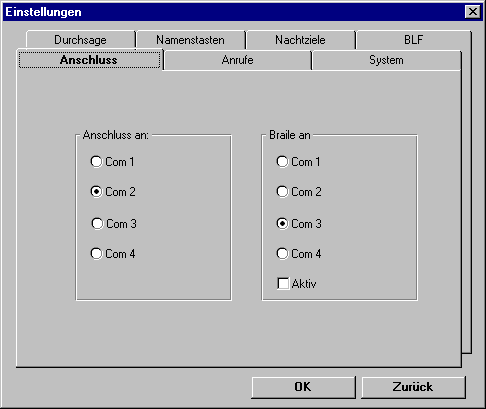
Gehen Sie bei der Eingabe der Daten in die 7 Register wie nachstehend beschrieben vor.
Geben Sie hier den COM-Port des PC ein, den die UP0/E-PCI-Karte benötigt (COM-Port 3 oder 4) oder an dem der optiset control/data adapter eines Systemtelefons angeschlossen ist (in der Regel COM-Port 2).
Falls ein Braille-Terminal (Hicom Attendant B Office, nur für bestimmte Länder bzw. Sprachen verfügbar) an dem PC installiert ist, so müssen Sie hier den COM-Port angeben, an dem die Tastatur angeschlossen ist, und die Tastatur über die Option "aktiv" einschalten.
Im oberen Teil des Registers "Anrufe" legen Sie die Anzahl der Anrufe (Schwellenwert) fest, bei deren Überschreitung ein optischer Warnhinweis erfolgt. Dabei wechselt in der Anrufanzeige die Farbe der Balkenanzeige für alle anstehenden Anrufe von grün auf rot.
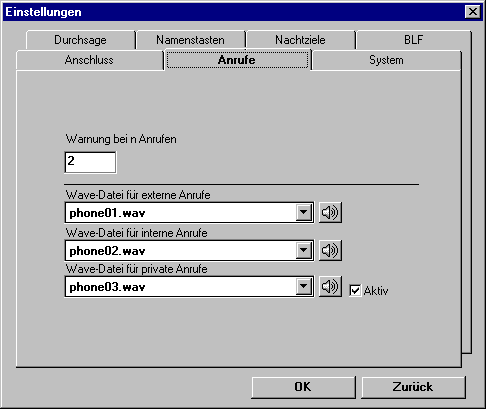
Im unteren Teil des Registers geben Sie den Pfad an, in dem die Wave-Dateien (im Software-Paket enthalten) für die Anrufsignalisierung am PC abgespeichert sind. Sie können zwischen 6 verschiedenen Anrufsignalen für den externen, den internen und den privaten Anruf wählen.
Mit Einschalten der Option "Aktiv" wird bei einem ankommenden Ruf das entsprechende Anrufsignal über einen oder zwei zusätzliche Lautsprecher, die an die Soundkarte angeschlossen sind, abgespielt.
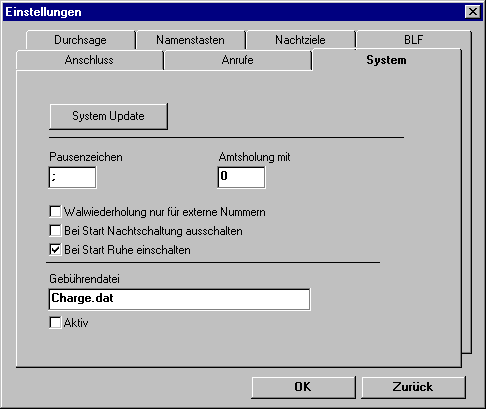
Im Register "System" führen Sie allgemeine Einstellungen für den Vermittlungsplatz durch.
 |
System Update: Mit der Taste "System Update" werden die für den Attendant P relevanten Daten vom System angefordert. |
|
Pausenzeichen: Sie können ein Zeichen bestimmen, mit dem Sie eine gewollte Wahlpause erzeugen, z.B. nach Wahl der Extern-Kennzahl (wird bei digitalem Amt nicht benötigt). |
|
Amtsholung: Nur für Attendant P Release 1.0: Tragen Sie hier die Extern-Kennzahl für die Funktion "Leitung übergeben" ein. Ab Attendant P Release 2.0 nicht mehr von Bedeutung. |
|
Wahlwiederholung nur für externe Rufnummern: Hier können Sie einstellen, dass nur externe Anrufe in die Wahlwiederholliste aufgenommen werden. |
|
Bei Start Nachtschaltung ausschalten: Mit dieser Option wird beim Start des Attendant P automatisch die Nachtschaltung ausgeschaltet, falls Sie zuvor aktiv war. |
|
Bei Start Ruhe einschalten: Ist die Option ausgewählt, wird beim Start des Attendant P automatisch die Klingel des Telefons und somit das Anrufsignal ausgeschaltet (bei Betrieb mit UP0/E-Karte unwirksam). |
|
Gebührendatei: In der Gebührendatei werden alle gebührenpflichtigen Telefonate mit ihren Werten abgespeichert. Die Gebühren werden nur dann in der Datei registriert, wenn die Gebührenerfassung vom Systemadministrator in der Anlage eingerichtet ist. Das wird Ihnen dadurch angezeigt, dass die Option "Aktiv" mit einem Häkchen versehen ist. |
In dem Register "Durchsage" können Sie die in dem Kommunikationssystem vorhandenen Gruppen als aktive Durchsagegruppen einrichten.
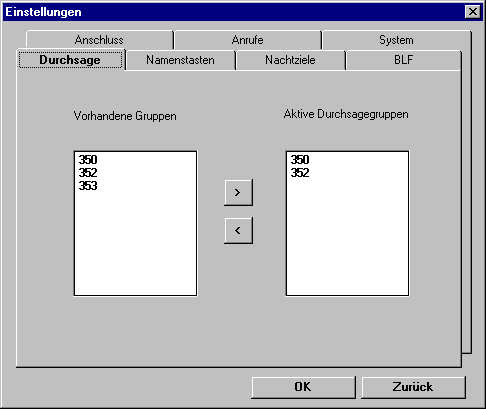
Wählen Sie aus dem Bereich "Vorhandene Gruppen" die Gruppen aus, die mit einer Lautsprecherdurchsage erreichbar sein sollen, und nehmen Sie diese in den Bereich "Aktive Durchsagegruppen" auf.
In der Menüleiste des Attendant P erscheint danach zusätzlich der Menüpunkt "Durchsage". Mit diesem Menüpunkt können dann Lautsprecherdurchsagen an die eingerichteten Gruppen durchgeführt werden.
Mit dem Register "Namenstasten" können Sie für 10 häufig benötigte Rufnummern oder Kennziffern Namenstasten einrichten. Mit einer Kennziffernfolge können Sie z.B. eine Voice-Mail oder einen Anrufbeantworter steuern oder Funktionen der TK-Anlage einleiten (z.B. die Anruferliste abfragen mit "#82").

Geben Sie in den Eingabefeldern entweder den Namen und die Rufnummer des gewünschten Teilnehmers oder die Bezeichnung und die Kennziffern zur Steuerung von z.B. Voice-Mail ein.
In der Menüleiste des Attendant P erscheint anschließend zusätzlich der Menüpunkt "Namenstasten", mit dem über ein Pulldown-Menü die eingerichteten Teilnehmer direkt angerufen bzw. die eingerichteten Funktionen direkt aufgerufen werden können.
In dem Register "Nachtziele" können Sie bis zu 8 verschiedene
interne Nachtziele eingeben. Aus diesen kann über das Menü
"Bearbeiten" mit dem Menüpunkt "Nachtziel ändern" ein Nachtziel ausgewählt werden und über die Symbolschaltfläche "Nachtschaltung" aktiviert werden. Alle Anrufe werden zu diesem Ziel weitergeleitet.

 |
|

|
Gehört Ihr Attendant P zu HiPath AllServe (Anlagenvernetzung über PC-Netz), sind Besonderheiten zu beachten  ! !
|
|
|
Im Register "BLF" führen Sie die Einstellungen für das Besetztlampenfeld (BLF) durch. Das BLF besteht aus 2 bis 4 Gruppen mit max. 240 Zustandstasten, mit denen die Anlagen-Teilnehmer direkt angerufen werden können. Jeder Zustandstaste können Sie einen internen Teilnehmer zuordnen, wobei die Taste entweder die Rufnummer (Rufnummern-Modus) oder den Namen (Namen-Modus) des internen Teilnehmers anzeigt.
|
Im Rufnummern-Modus: 2 Gruppen mit je 120 Teilnehmer. |
|
Im Namen-Modus: 4 Gruppen mit je 60 Teilnehmer. |

Mit dem Register "BLF" können Sie folgende Modi für das BLF einstellen:
|
Rufnummern-Modus - Option "Namen anzeigen" ist nicht angewählt. Das BLF zeigt die Rufnummern der internen Teilnehmer an. Dieser Modus ist standardmäßig eingestellt. |
|
Namen-Modus - Option "Namen anzeigen" ist angewählt. Das BLF zeigt die Namen der internen Teilnehmer an, die im System den Rufnummern zugeordnet wurden. Wenn in den Namen-Modus geschaltet werden soll, müssen zuvor die Namen mit den Schaltflächen "System Update" und "BLF setzen" aus der Anlage importiert werden. |
Mit der Schaltfläche "BLF setzen" im oberen Teil des Registers werden alle Rufnummern aus dem BLF gelöscht und anschließend werden die in dem Kommunikationssystem eingerichteten Teilnehmer nach ihren Nummern sortiert eingetragen. Bekommt z.B. ein Teilnehmer, der im BLF eingerichtet ist, eine andere Rufnummer, wird seine Rufnummer im BLF erst ersetzt, nachdem Sie das BLF aktualisiert haben.
Die Schaltfläche "BLF setzen" ist nur im Rufnummern-Modus aktiv.
|
|
|
|
Beim ersten Start des Attendant P müssen Sie auf die Schaltfläche "BLF setzen" klicken, um alle Anlagen-Teilnehmer in das BLF aufzunehmen. |
|
|
Im mittleren Teil des Registers können Sie die Option "BLF Aktiv" einschalten, so dass das Besetztlampenfeld bei jedem Start des Attendant P automatisch geladen wird.
Sie können wählen, ob sich die Beschriftung (Vordergrund) oder der Hintergrund der Zustandstaste im BLF farblich ändert, wenn der Teilnehmer angerufen wird oder besetzt ist.
Zusätzlich können Sie die Beschriftung der Zustandstaste in Fettschrift darstellen.
Im unteren Teil des Registers lassen sich verschiedene Farbeinstelllungen der Zustandstasten ändern:
|
Farbe intern besetzt: Farbe der Zustandstaste, wenn der Teilnehmer intern besetzt ist. |
|
Farbe extern besetzt: Farbe der Zustandstaste, wenn der Teilnehmer extern besetzt ist. |
|
Farbe Teilnehmer wird gerufen: Farbe der Zustandstaste, wenn der Teilnehmer angerufen wird. |
|
Farbe Gruppe 1: Hintergrundfarbe des Registers Gruppe 1. |
|
Farbe Gruppe 2: Hintergrundfarbe des Registers Gruppe 2. |
Beispiel: Ist die Hintergrundfarbe der Zustandstaste grau, so ist der Teilnehmer frei - ist sie dunkelrot, so ist er extern besetzt - ist sie hellrot, so ist er intern besetzt. Wird der Teilnehmer angerufen, so färbt sich der Hintergrund der Zustandstaste gelb.
 |
||||
|
||||
|
|
|
||
|
|
||
| HiPath 3000 Bedien- und Installationsanleitung Attendant P | Siemens Part No.: P31003-M1551-B874-3-19 | Conversion Date: 2002-02-25 | |
|
|
||
| © Siemens AG 2002 | |||